VMware安裝遇阻 深度解析“該產(chǎn)品不支持降級”問題
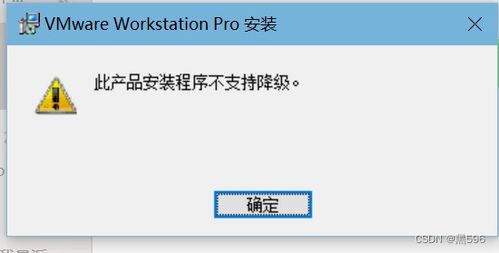
在嘗試安裝VMware虛擬化軟件時,用戶偶爾會遇到一個令人困擾的提示:“該產(chǎn)品不支持降級”。這個錯誤不僅中斷了安裝進程,也讓許多用戶感到困惑。本文將深入探討這一問題的根源,并提供清晰、有效的解決方案。
問題的核心原因
正如提示所言,該問題的直接原因通常是計算機上已經(jīng)存在另一個版本的VMware軟件或其相關組件。這不僅僅是軟件層面的沖突,更與計算機的軟硬件環(huán)境密切相關。具體原因可歸納為以下幾點:
- 殘留的舊版本組件:這是最常見的原因。即使您已經(jīng)通過控制面板“卸載”了舊版本的VMware,其驅(qū)動程序、注冊表項、服務或配置文件可能仍然殘留在系統(tǒng)中。這些殘留的組件會與試圖安裝的新版本(通常是較低版本)發(fā)生識別沖突,安裝程序檢測到后,便會觸發(fā)“不支持降級”的保護機制。
- 安裝程序版本與系統(tǒng)架構(gòu)不匹配:例如,試圖在64位系統(tǒng)上安裝32位的舊版本VMware,或者反之。雖然這可能導致其他錯誤,但在某些情況下也可能觸發(fā)版本檢查沖突。
- 硬件虛擬化支持問題:雖然不直接導致該提示,但計算機的硬件(特別是CPU的虛擬化技術,如Intel VT-x或AMD-V)是否啟用、BIOS/UEFI設置是否正確,會直接影響VMware的安裝與運行。有時,在解決版本沖突后,仍需檢查此項。
徹底解決的步驟指南
要解決“不支持降級”問題,關鍵在于徹底清理舊版本的痕跡,然后進行全新安裝。請嚴格按照以下步驟操作:
第一步:使用官方卸載工具徹底清理
這是最有效的方法。VMware提供了專門的卸載清理工具,可以移除標準卸載流程無法刪除的深層組件。
- 從VMware官網(wǎng)下載適用于您產(chǎn)品系列的“VMware Installer Cleanup Tool”或“VMware Uninstaller”。
- 完全退出所有VMware相關進程。
- 以管理員身份運行該清理工具,按照提示選擇要清理的VMware產(chǎn)品組件,并執(zhí)行清理。
- 工具運行完成后,強烈建議重啟計算機。
第二步:手動檢查和清理殘留(進階)
如果使用官方工具后問題依舊,可以進行手動檢查:
- 檢查并停止相關服務:打開“服務”(services.msc),查找任何名稱中帶有“VMware”的服務,確保其狀態(tài)為“已停止”。
- 清理注冊表(謹慎操作):在運行(Win+R)中輸入
regedit。操作前請務必備份注冊表。然后導航至以下路徑,查找并刪除與VMware相關的鍵值(通常位于HKEY<em>LOCAL</em>MACHINE\SOFTWARE\VMware, Inc.和HKEY<em>CURRENT</em>USER\SOFTWARE\VMware, Inc.)。 - 刪除殘留文件和文件夾:檢查并刪除以下目錄中的VMware殘留項:
C:\Program Files\VMware\
C:\Program Files (x86)\VMware\
C:\Users\[您的用戶名]\AppData\Local\VMware\
C:\ProgramData\VMware\(此文件夾默認隱藏,需在文件夾選項中設置顯示)
第三步:確認硬件虛擬化支持并重啟安裝
1. 進入計算機的BIOS/UEFI設置(開機時按F2、Del等鍵,因品牌而異)。
2. 在CPU配置或高級設置中,找到“Intel Virtualization Technology”(英特爾虛擬化技術)或“AMD-V”選項,確保其狀態(tài)為“Enabled”(啟用)。保存并退出。
3. 重新啟動計算機,確保網(wǎng)絡連接穩(wěn)定(某些安裝需要在線驗證)。
4. 再次運行您希望安裝的VMware安裝程序,務必右鍵點擊安裝程序,選擇“以管理員身份運行”。
預防與最佳實踐
為了避免未來再次遇到類似問題,建議您:
- 規(guī)范卸載:卸載任何軟件,尤其是像VMware這樣的系統(tǒng)底層軟件時,盡量使用官方提供的卸載程序或控制面板的標準流程。
- 版本管理:在下載新安裝包前,明確確認自己需要的版本,并記錄已安裝的版本信息。通常,建議安裝與您操作系統(tǒng)兼容的最新穩(wěn)定版本。
- 系統(tǒng)維護:定期使用磁盤清理工具,或借助專業(yè)的第三方清理軟件(謹慎選擇信譽良好的產(chǎn)品)來維護系統(tǒng),減少垃圾文件和殘留注冊表項。
通過以上系統(tǒng)性的清理和安裝步驟,絕大多數(shù)“該產(chǎn)品不支持降級”的問題都能得到解決,讓您順利搭建所需的虛擬化環(huán)境。
如若轉(zhuǎn)載,請注明出處:http://www.litalseo.cn/product/61.html
更新時間:2026-01-06 11:02:02